


Ihre Zugänge.
Ihr Tresor.
Passwörter und Authcodes an einem Ort – übersichtlich nach Kunden und Projekten sortiert.
Version 1.8.0 · Setup & portable ZIP · Keine Zugangsdaten im Download
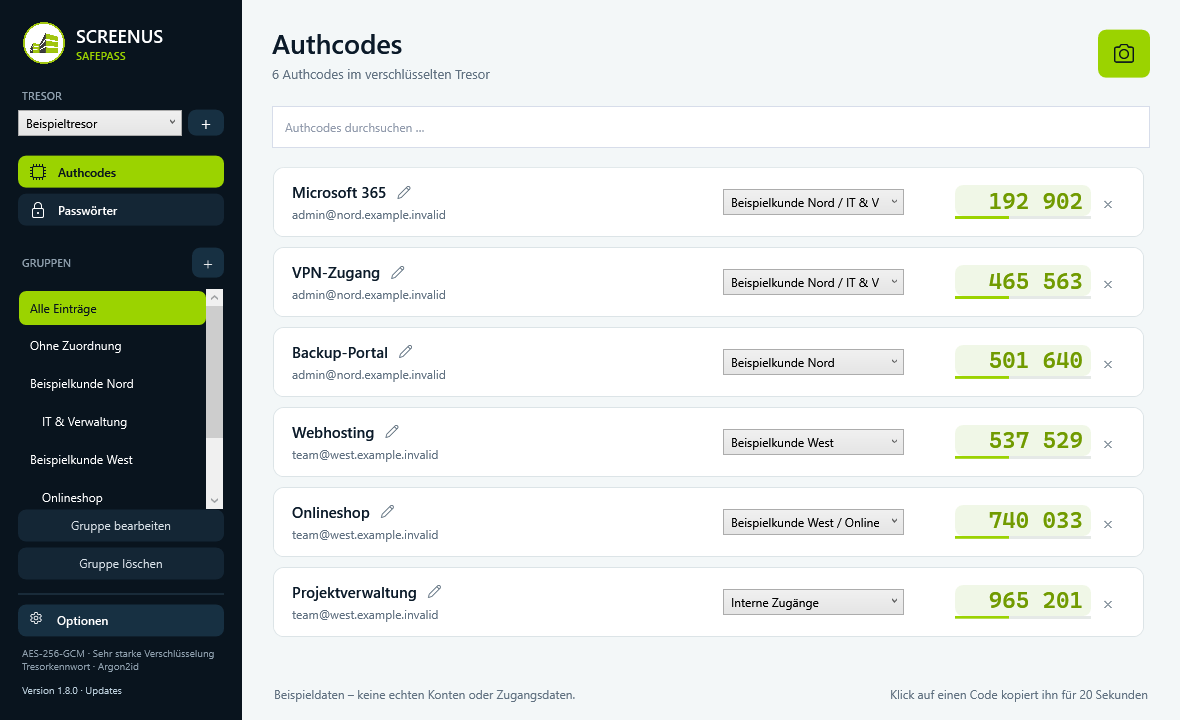
Zwei Bereiche. Ein klarer Überblick.
Vom einzelnen Zugang bis zu mehreren Kunden: SafePass hält zusammen, was zusammengehört.
Authcodes
Google-Authenticator-Export-QRs mit der Webcam importieren. Der Scan startet nur per Klick auf das Kamera-Symbol. Aktuelle zeitbasierte Codes direkt anzeigen und kopieren.
Passwörter
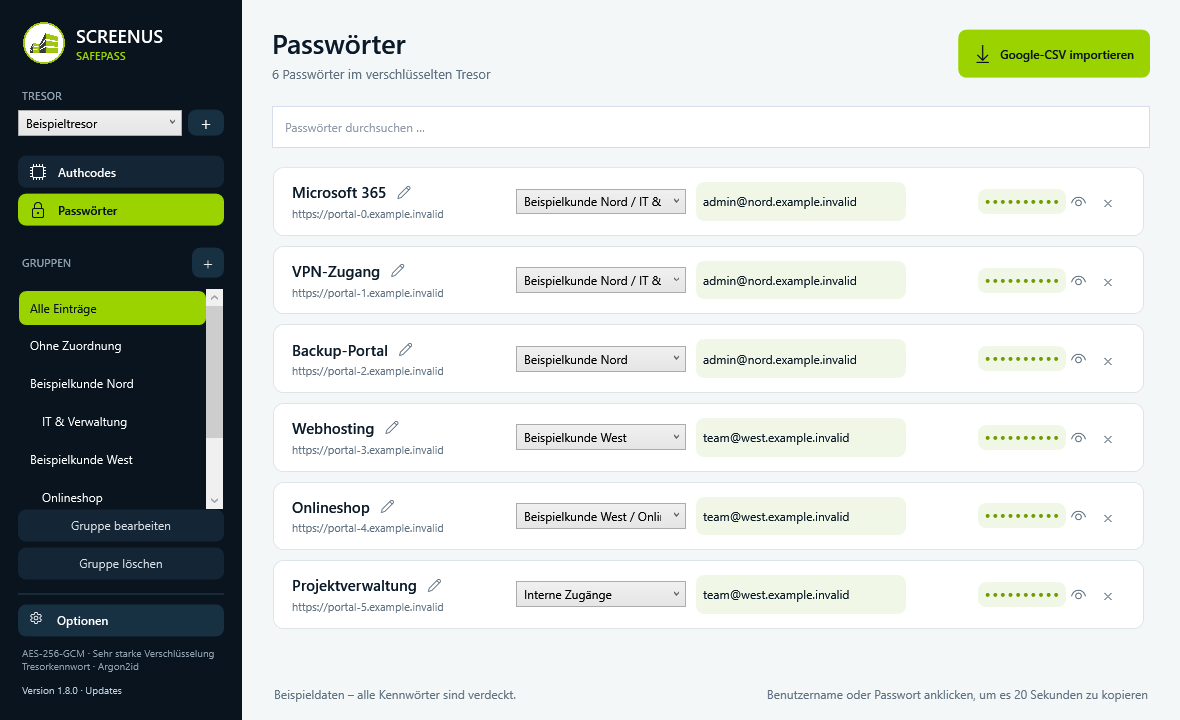
Gespeicherte Kennwörter aus einer Google-Passwort-CSV übernehmen. Einträge durchsuchen, Namen bearbeiten und Benutzername oder Passwort mit einem Klick kopieren.
Gruppen & Untergruppen
Zugänge passenden Kunden, Abteilungen oder Projekten zuordnen. Mit verschachtelten Gruppen und mehreren auswählbaren Tresoren bleibt die Struktur übersichtlich.
Der Tresor gehört Ihnen.
Ihre Daten liegen in einer eigenen verschlüsselten Datei – niemals in der Programm-EXE.
Lokale Tresore lassen sich frei ablegen. In der portablen Variante liegt der neue Haupttresor standardmäßig neben der EXE. Eine optionale Dropbox-Anbindung arbeitet direkt mit Dropbox, ohne Desktop-Client.
Die Dropbox-Funktionen umfassen Übertragen, Herunterladen und Abgleich von Tresoren mit Revisionsprüfung und Konfliktkopien. Dafür müssen eine eigene Dropbox-App und die erforderlichen Berechtigungen eingerichtet werden.
Schutz mit klaren Grenzen
- AES-256-GCM verschlüsselt die Tresordaten und erkennt Veränderungen am verschlüsselten Inhalt.
- Argon2id erschwert das systematische Ausprobieren von Tresorkennwörtern.
- Kennwort oder Windows Hello zum Öffnen des Tresors. Windows-Hello-Tresore sind an Windows-Benutzer und Gerät gebunden.
- Zusätzliche Windows-Hello-Startsperre: Auf Wunsch erscheint das Programm erst nach der Bestätigung – auch bei kennwortgeschützten oder Dropbox-Tresoren. Das Tresorkennwort bleibt weiterhin erforderlich.
- Kopieren per Klick: SafePass leert den von ihm kopierten Inhalt nach 20 Sekunden, sofern er noch in der Zwischenablage liegt.
Ein starkes Tresorkennwort, aktuelle Geräte und getrennte Backups bleiben wichtig. Die optionale Startsperre gilt nur auf diesem PC und ersetzt keine Tresorverschlüsselung. Entsperrte Geräte, Schadsoftware oder der Windows-Zwischenablageverlauf werden dadurch nicht abgesichert. SafePass hat bislang kein unabhängiges Sicherheitsaudit durchlaufen.
Einrichten oder einfach entpacken.
Beide Varianten enthalten dieselbe Anwendung – ohne vorbefüllten Tresor.
Windows-Setup
Installiert SafePass für Ihr Windows-Benutzerkonto, legt den Startmenü-Eintrag an und bietet eine Desktop-Verknüpfung an.
- Fehlende .NET-Laufzeit wird von Microsoft nachgeladen.
- Automatischer Update-Check mit Installation nach Zustimmung.
- Deinstallation lässt Tresore und persönliche Einstellungen bestehen.
EXE · 7,3 MB · x64
Portable ZIP
Vollständig in einen beschreibbaren Ordner entpacken und „SCREENUS.SafePass.exe“ starten. Der Unterordner „resources“ muss mitgeführt werden.
- Programmordner frei wählbar; automatische Updates bleiben im selben Ordner.
- Tresor als separate Datei neben der EXE möglich.
- .NET 8 Desktop Runtime (x64) muss bereits vorhanden sein.
ZIP · 9,3 MB · x64
Gut zu wissen, bevor Sie starten.
Welche Voraussetzungen hat SafePass?
Windows 10 ab Version 2004 (Build 19041) oder Windows 11, jeweils x64, und Microsoft .NET 8 Desktop Runtime (x64), mindestens 8.0.30. Verwenden Sie ein Windows, das weiterhin Sicherheitsupdates erhält. Das Setup lädt eine fehlende Laufzeit direkt von Microsoft und prüft die Datei vor der Installation. Dafür sind Internetzugang und gegebenenfalls Administratorrechte nötig. Für QR-Importe wird eine Webcam benötigt.
Wo liegen meine Daten bei der installierten Version?
Das Setup verwendet standardmäßig %LOCALAPPDATA%\Programs\SCREENUS SafePass. Ein neuer Haupttresor wird erst beim Programmstart eingerichtet und als separate .vault-Datei dort abgelegt. Die Tresorliste und die geschützte Dropbox-Verbindung liegen im Benutzerprofil unter %LOCALAPPDATA%\SCREENUS SafePass. Bereits auf demselben PC registrierte Tresore können daher auch in einer neu gestarteten Programmversion angezeigt werden.
Kann ich SafePass weitergeben oder einen Tresor mitnehmen?
Die hier angebotenen Downloads enthalten keine persönlichen Daten. Geben Sie für andere Benutzer am besten genau diese Originalpakete weiter. Ihr bereits verwendeter Programmordner kann dagegen Tresore und Backups enthalten. Für einen Gerätewechsel verwenden Sie einen kennwortgeschützten Tresor: Windows-Hello-Tresore sind nicht auf andere Geräte übertragbar. Bewahren Sie eine separate Sicherung und das Tresorkennwort auf.
Verbindet sich SafePass direkt mit meinem Google-Konto?
Nein. Authcodes werden über die Export-QRs aus Google Authenticator importiert, Passwörter über einen manuellen CSV-Export. Es gibt keine laufende Google-Konto-Synchronisation. Eine Passwort-CSV enthält unverschlüsselte Kennwörter: nicht weitergeben, nicht öffentlich hochladen und nach geprüftem Import nicht ungeschützt liegen lassen.
Wie funktionieren automatische Updates?
Ab Version 1.8.0 prüft SafePass beim Programmstart online auf neue Versionen und bietet sie zur Bestätigung an. Unter der Versionsanzeige können Sie auch manuell prüfen. Nach Zustimmung werden ausschließlich Programmdateien im bisherigen Ordner aktualisiert: Eine Installation bleibt installiert, eine portable Ausgabe bleibt portabel. Tresore, Backups und Einstellungen werden dabei nicht ersetzt. Sichern Sie wichtige Tresore trotzdem separat.
Die Update-Informationen sind kryptografisch signiert; vor dem Start prüft SafePass Herkunft, Dateigröße und SHA-256-Prüfsumme. Dabei werden keine Tresorinhalte oder Zugangsdaten übertragen. Für ältere Ausgaben ist der Wechsel auf 1.8.0 einmalig manuell nötig: installierte Ausgabe per Setup aktualisieren; bei einer portablen Ausgabe das ZIP in den bisherigen Ordner entpacken und nur die enthaltenen Programmdateien ersetzen.
Warum zeigt Windows einen unbekannten Herausgeber an?
Das Setup und die Programmdateien haben noch keine Windows-Code-Signatur (Authenticode). Windows kann deshalb einen unbekannten Herausgeber anzeigen. Die separate Signatur des Update-Verzeichnisses ändert diese Windows-Anzeige nicht. Laden Sie SafePass ausschließlich über diese Website; die SHA-256-Prüfsummen stehen oben bereit. Die Deinstallation entfernt weder persönliche Tresore noch Backups, Tresorliste oder Dropbox-Anmeldung.
Kann Windows Hello das ganze Programm sperren?
Ja. Unter „Optionen → Programmstart“ können Sie „SafePass beim Programmstart mit Windows Hello entsperren“ einschalten. Diese zusätzliche Abfrage erfolgt vor der Tresorauswahl und ist unabhängig vom Schutz Ihrer Tresore. Auch bei kennwortgeschützten und Dropbox-Tresoren ist sie verfügbar. Das Ein- und Ausschalten muss über Windows Hello bestätigt werden; Windows Hello muss auf diesem PC eingerichtet sein. Die Einstellung gehört zum Windows-Benutzerprofil und wird nicht mit einem portablen Tresor auf andere PCs übertragen.
Fragen zur Einrichtung? SCREENUS kontaktieren · Alle Downloads · Versionsverlauf