

Fachlich geprüft von Robin Roeder, Geschäftsführer der SCREENUS GmbH · zuletzt geprüft am 06.11.2026.
Das NAS meldet knappen Speicherplatz, obwohl große Dateien bereits entfernt wurden? Bevor weitere Daten verschwinden, sollte klar sein, welche Speicherebene knapp wird und welche Dienste Platz belegen. Sichtbare Dateien, Papierkörbe, Versionen und Snapshots erzählen nicht immer dieselbe Geschichte.
Kurzantwort: Erst zuordnen, dann gezielt handeln
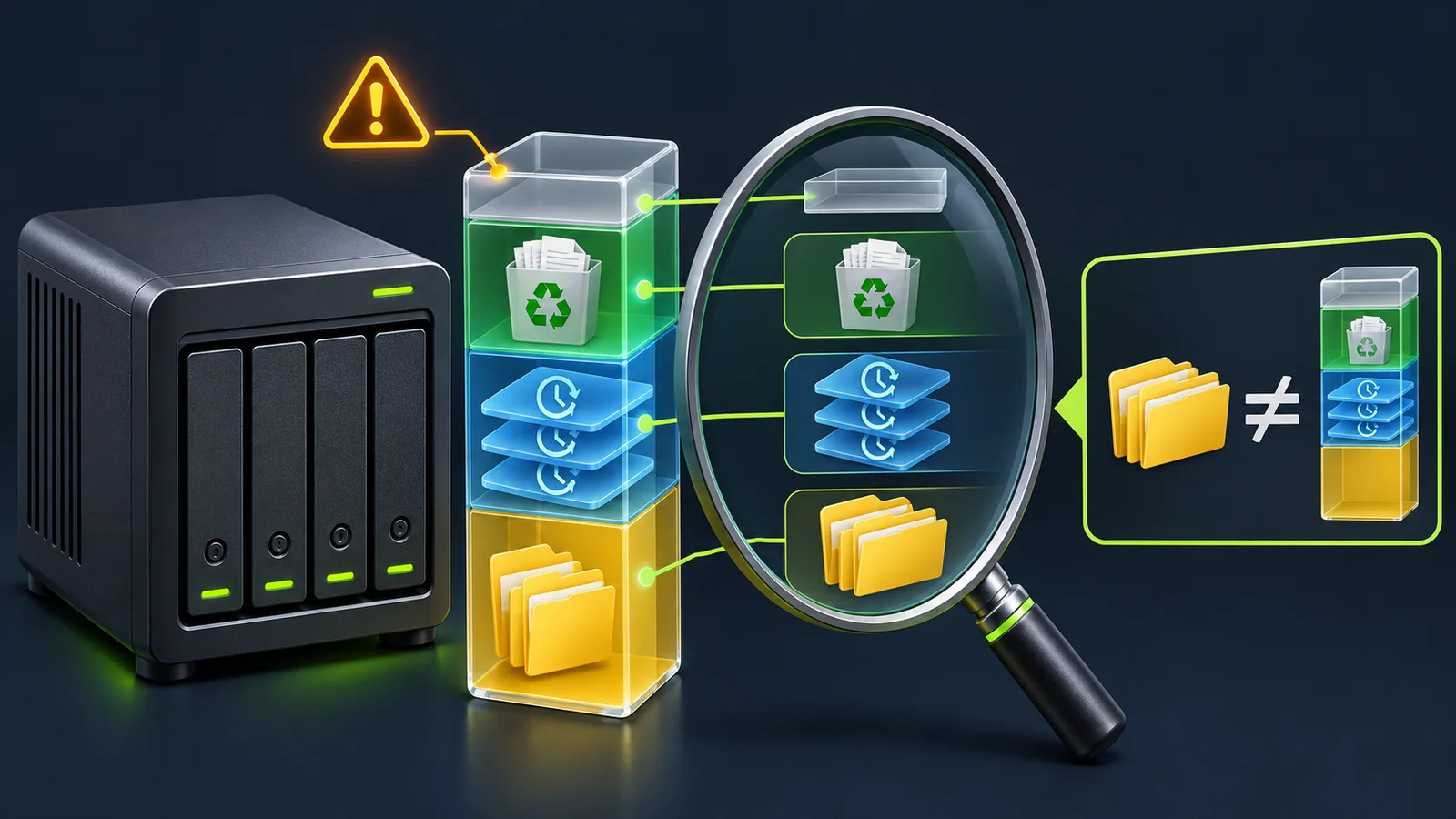
Unsere Empfehlung: Erfassen Sie den Zustand von Speicherpool und Volume sowie die vom System ausgewiesenen Verbrauchskategorien. Prüfen Sie danach die vorgesehenen Aufbewahrungsregeln und eine unabhängige Wiederherstellungsmöglichkeit. Erst auf dieser Grundlage wird entschieden, was freigegeben bereinigt oder erweitert werden kann. Die Illustration trennt aktive Dateien, Snapshots, Papierkorb und Reserve.
Welche Anzeige meldet das Problem?
Unser Vorschlag für die Bestandsaufnahme: Notieren Sie Gerät, Betriebssystemversion, betroffenen Pool, Volume und Warnmeldung samt Zeitpunkt. Vergleichen Sie die Verwaltungsoberfläche mit den Freigaben, statt allein die Dateiansicht auf einem Arbeitsplatz zu summieren. Berücksichtigen Sie gegebenenfalls auch Quoten und reservierte Bereiche.
QNAP weist in seiner Dokumentation darauf hin, dass nach dem Löschen von Snapshots die freie Kapazität auf Poolebene weiterhin begrenzt erscheinen kann, etwa bei Thin-Volumes oder reserviertem Snapshot-Speicher. Pool- und Volume-Anzeigen sollten deshalb nicht ungeprüft gleichgesetzt werden.
Warum gelöschte Dateien nicht sofort freien Platz ergeben
Synology nennt Papierkörbe, Snapshot-Aufbewahrung und Dateiklone als mögliche Gründe, warum Kapazität nach einer Löschung nicht wie erwartet frei wird. Auf Btrfs-Volumes erfolgt die Freigabe außerdem über eine Hintergrundaufgabe. Eine unveränderte Anzeige unmittelbar nach dem Löschen ist daher nicht automatisch ein Defekt.
Unsere Empfehlung: Prüfen Sie diese Ursachen über die dafür vorgesehenen Verwaltungsfunktionen. Löschen Sie keine internen Snapshot-, Paket- oder Systemverzeichnisse von Hand. Wenn die Anzeige unklar bleibt, sichern Sie Diagnoseinformationen und ziehen Sie die Dokumentation für das genaue Modell und den installierten Softwarestand hinzu.
Wiederherstellungspunkte sind keine beliebige Altlast
Behandeln Sie Snapshots und Versionen als Teil Ihres Wiederherstellungskonzepts. Unsere Prüffrage lautet: Welche Zeitstände müssen nach einer versehentlichen Änderung oder einem anderen Fehler noch verfügbar sein? Eine pauschale Löschung kann genau diese Möglichkeit beseitigen.
Vor einer Änderung empfehlen wir, den gewünschten Zeitraum und die zuständige Freigabe festzuhalten. Prüfen Sie zusätzlich, ob eine separate Sicherung vorhanden und eine Wiederherstellung daraus praktisch nachgewiesen ist. Unser Leitfaden zu Backup und Restore-Tests behandelt diesen Nachweis. Speicherplatzbereinigung ersetzt ihn nicht.
Kapazität planen statt nur eine Prozentzahl beobachten
Unsere Empfehlung: Beobachten Sie neben der freien Menge auch den Zuwachs über vergleichbare Zeiträume. Ordnen Sie auffällige Veränderungen konkreten Aufgaben zu, etwa neuen Datenbeständen, geänderter Versionierung oder zusätzlichen Sicherungsjobs. Ein einzelner Messpunkt zeigt noch nicht, wie schnell die verbleibende Reserve schrumpft.
Warnschwellen sollten genügend Zeit für Untersuchung, Freigabe und eine gegebenenfalls notwendige Erweiterung lassen. Eine universelle Prozentzahl ist dafür keine belastbare Planung. Dokumentieren Sie, wer eine Meldung erhält und bis wann reagiert werden muss. Prüfen Sie auch, ob die Meldung tatsächlich ankommt.
Eine kontrollierte Vorgehensweise bei knappem Speicher
- Zustand, betroffene Speicherebene und Verbrauchskategorien erfassen.
- Wichtige laufende Dienste und aktuelle Sicherungszustände prüfen.
- Datenverantwortliche und Aufbewahrungsanforderungen klären.
- Eine konkrete, begrenzte Maßnahme mit Rückweg freigeben.
- Die Maßnahme über die unterstützten Verwaltungsfunktionen ausführen.
- Nach Verarbeitung den freien Platz, die Dienste und die Wiederherstellungsmöglichkeiten erneut kontrollieren.
Diese Reihenfolge ist unser betrieblicher Vorschlag, keine universelle Reparaturanleitung. Bei akuter Betriebsstörung muss die zuständige Administration die passende Eindämmung festlegen. Unkontrollierte Neustarts, Massenlöschungen oder Änderungen am Speicherlayout sind kein allgemeiner erster Schritt.
Erweiterung ebenfalls vorbereiten
Wenn Kapazität dauerhaft fehlt, empfehlen wir eine geprüfte Erweiterungsplanung statt fortlaufender Notbereinigung. Klären Sie unterstützte Laufwerke, Aufbau, Wartungsfenster, Sicherung und Wiederanlauf für das konkrete System. Auch eine erfolgreiche Erweiterung sollte anschließend durch die tatsächliche Anzeige und Funktion der Dienste bestätigt werden.
Halten Sie Ergebnis und neue Grenzwerte in der IT-Dokumentation fest. SCREENUS unterstützt bei der Bestandsaufnahme und technischen Planung. Eine gemeinsame Kapazitätsprüfung hilft, sichtbaren Datenverbrauch, Aufbewahrung und notwendige Reserve nachvollziehbar zusammenzubringen.
Keine Rechtsberatung: Dieser Beitrag bietet technische Orientierung. Aufbewahrungs-, Lösch- und Vertragsanforderungen sowie die Eignung konkreter Maßnahmen müssen individuell geprüft werden.