

Fachlich geprüft von Robin Roeder, Geschäftsführer der SCREENUS GmbH · zuletzt geprüft am 10.11.2026.
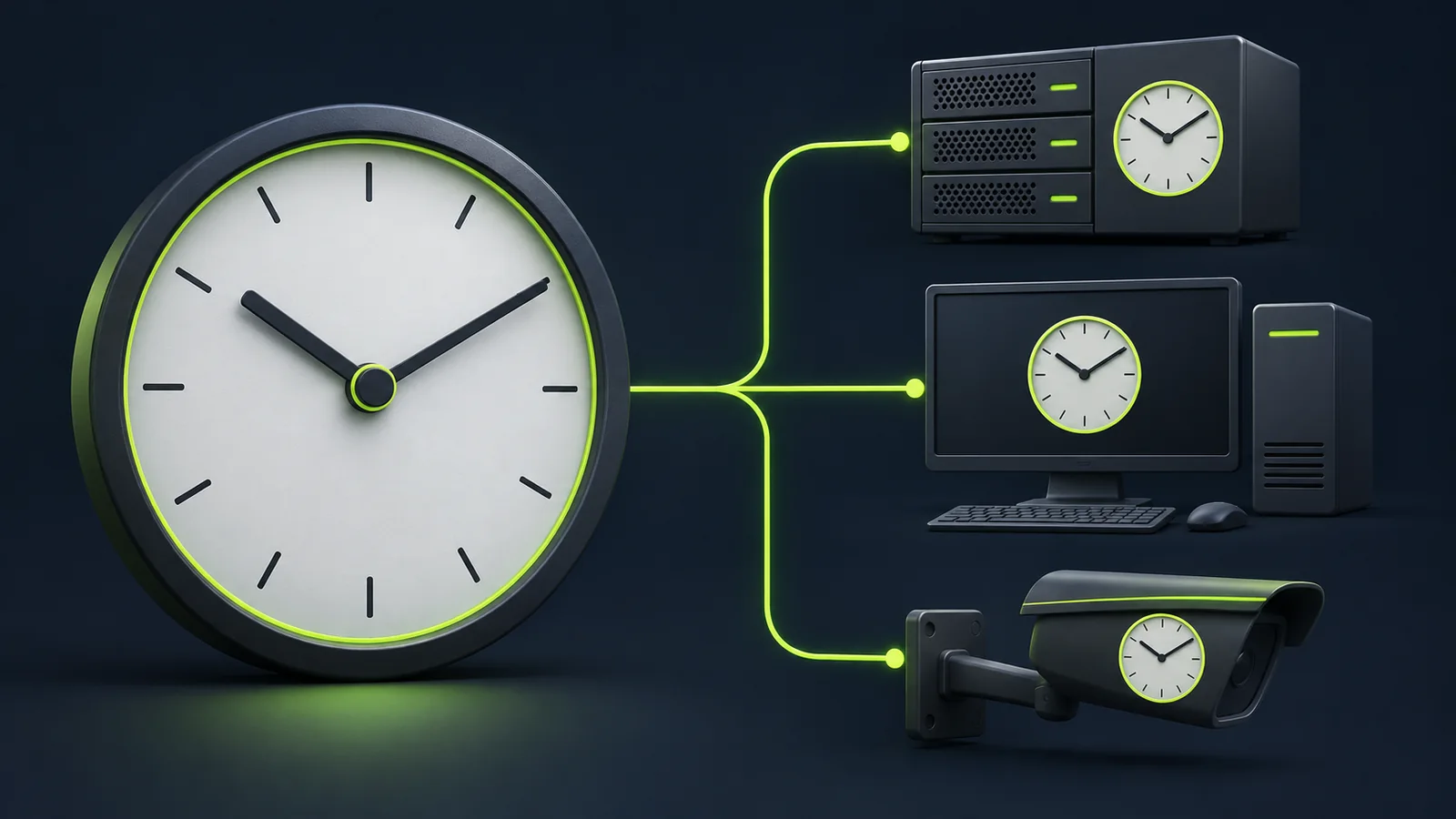
Eine Anmeldung scheitert, während die Firewall und der Server scheinbar unterschiedliche Ereignisfolgen protokollieren? Dann gehört auch die Systemzeit auf die Prüfliste. Eine verlässliche Zeitversorgung sollte im Firmennetz bewusst geplant, dokumentiert und überwacht werden.
Kurzantwort: Zeitquelle und tatsächliche Synchronisierung prüfen
NTP ist ein Protokoll zur Synchronisierung von Rechneruhren. Die NTPv4-Spezifikation beschreibt dafür den Austausch und die Verarbeitung von Zeitinformationen. Für den Betrieb empfehlen wir drei getrennte Fragen: Welche Quelle soll das Gerät verwenden? Welche verwendet es tatsächlich? Wann war die letzte erfolgreiche Synchronisierung?
Eine passende Uhranzeige allein reicht nicht als Nachweis
Microsoft erläutert, dass auseinanderlaufende Uhren zwischen einem Domänenmitglied und seinem authentifizierenden Domänencontroller zu Kerberos-Fehlern führen können. Eine manuell gewählte externe Quelle auf einem einzelnen Arbeitsplatz kann damit eine bestehende Zeitstruktur unterlaufen.
Unser Vorschlag für die Diagnose: Halten Sie Gerät, Beobachtungszeitpunkt, Zeitquelle, Synchronisierungsstatus und sichtbare Fehlermeldung zusammen fest. Unterscheiden Sie eine falsche Zeitzonendarstellung von einer abweichenden Systemzeit. Gleichen Sie bei einer Protokollauswertung außerdem ab, ob die jeweiligen Anzeigen UTC oder Ortszeit verwenden. So wird aus einer scheinbar widersprüchlichen Ereignisfolge eine überprüfbare Arbeitshypothese.
Windows-Domäne: Die bestehende Hierarchie berücksichtigen
Laut Microsoft beziehen Domänenmitglieder ihre Zeit standardmäßig über die Domänenhierarchie. Der PDC-Emulator der Gesamtstruktur-Stammdomäne bildet dabei die besondere Stelle für eine externe Zeitquelle. Die Dokumentation gilt unter anderem für Windows Server 2016 bis 2025 und Windows 11.
Unsere Empfehlung: Zeichnen Sie den vorgesehenen Weg von der Referenz bis zum Arbeitsplatz auf. Prüfen Sie bei virtualisierten Systemen zusätzlich die tatsächlich wirksamen Einstellungen von Gast und Host anhand der jeweiligen Herstellerdokumentation. Verteilen Sie keine pauschalen NTP-Konfigurationen auf alle Geräte, bevor diese Abhängigkeiten geklärt sind.
Erst lesend untersuchen, dann gezielt ändern
Für Windows dokumentiert Microsoft diese lokalen Statusabfragen:
w32tm /query /source
w32tm /query /status
w32tm /query /configuration
Sie zeigen die Quelle, den Betriebsstatus und die wirksame Konfiguration. Die Herstelleranleitung sieht für das Werkzeug administrative Berechtigungen vor. Die Abfragen setzen die Uhr nicht neu. W32Time nutzt für NTP UDP-Port 123; eine reine Erreichbarkeitsprüfung per Ping belegt daher noch keine funktionierende Zeitsynchronisierung.
Unser betrieblicher Vorschlag: Sichern Sie die Ergebnisse vor einer Korrektur und vergleichen Sie sie mit der vorgesehenen Konfiguration. Prüfen Sie gezielt Namensauflösung, Netzwerkweg und passende Firewallregeln. Änderungen an Zeitquelle oder Uhr gehören in ein abgestimmtes Vorgehen mit anschließender Funktionsprüfung.
NAS, Kamera und Netzwerkgerät ebenfalls einbeziehen
Beschränken Sie die Bestandsaufnahme nicht auf Windows. Wir empfehlen eine kurze Liste aller Geräte, deren Zeitangaben bei Störungen gemeinsam ausgewertet werden sollen: etwa Server, NAS, Firewall, Kamera und Verwaltungsplattform. Notieren Sie jeweils Quelle, Zeitzone, verantwortliche Person und verfügbare Prüfmöglichkeit.
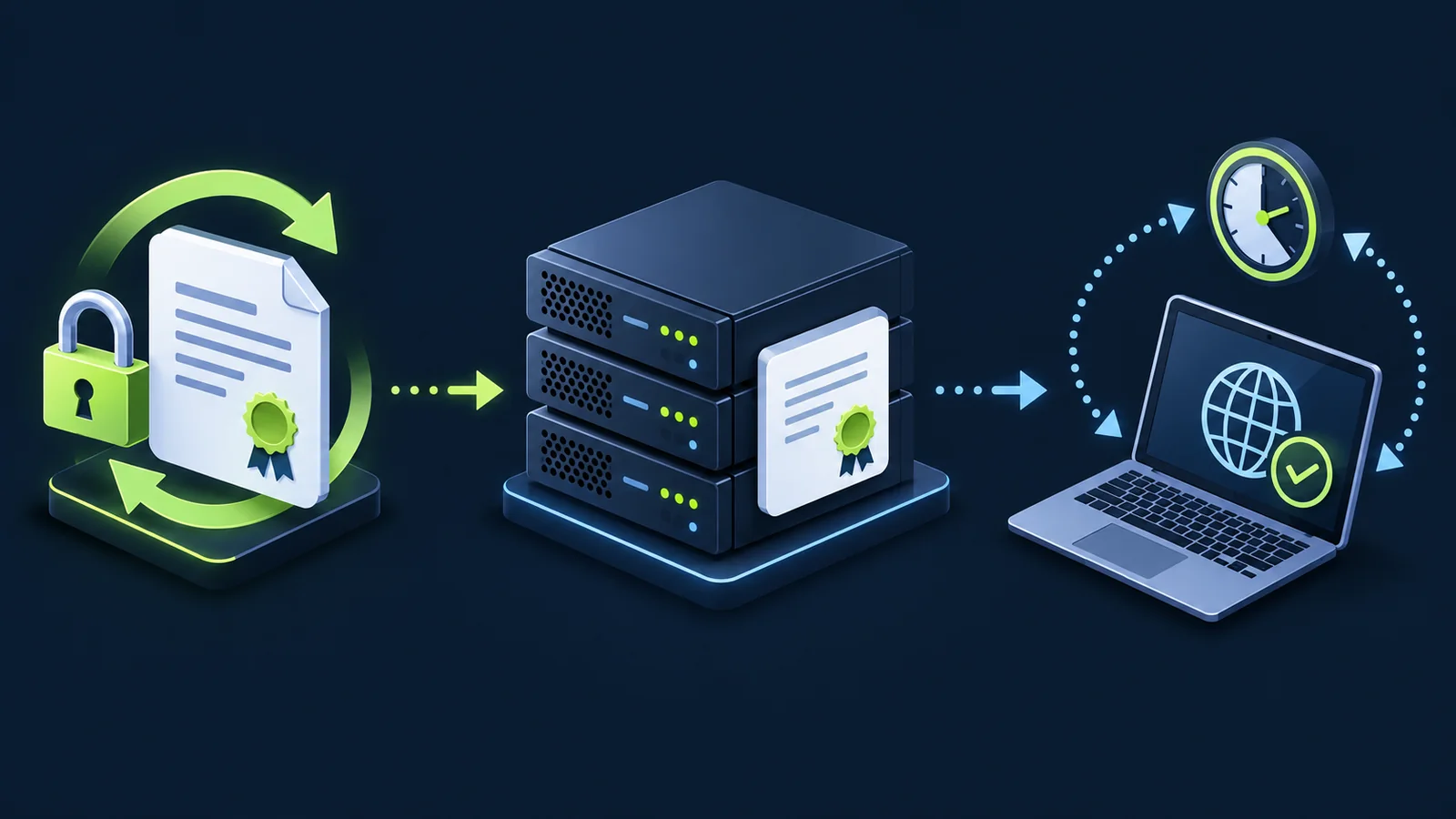
Prüfen Sie bei jedem Modell, welche Zeitverfahren und Schutzmechanismen tatsächlich unterstützt werden. Eine Antwort eines Zeitservers ist für sich allein kein allgemeiner Nachweis seiner Vertrauenswürdigkeit. Die interne Zeitversorgung sollte deshalb auch in die Planung der Netzwerksegmente und der erlaubten Verbindungen einfließen.
Überwachung braucht einen verständlichen Meldeweg
Unsere Empfehlung: Überwachen Sie neben der Zeitabweichung auch das Alter der letzten erfolgreichen Synchronisierung und einen unerwarteten Quellenwechsel, soweit das Gerät diese Daten liefert. Legen Sie Grenzwerte nach dem Bedarf der betroffenen Anwendung fest. Eine allgemeine Millisekunden-Zusage für jedes Firmennetz wäre ohne Messung nicht belastbar.
Erproben Sie die Erkennung einer fehlenden Zeitquelle in einer Testumgebung oder einem freigegebenen Wartungsfenster. Dokumentieren Sie, wer die Meldung erhält und wie der Normalzustand anschließend bestätigt wird. Für die spätere Fehlersuche gehören Zeitstruktur und Prüfergebnisse in die IT-Dokumentation.
Ein überschaubarer Startpunkt
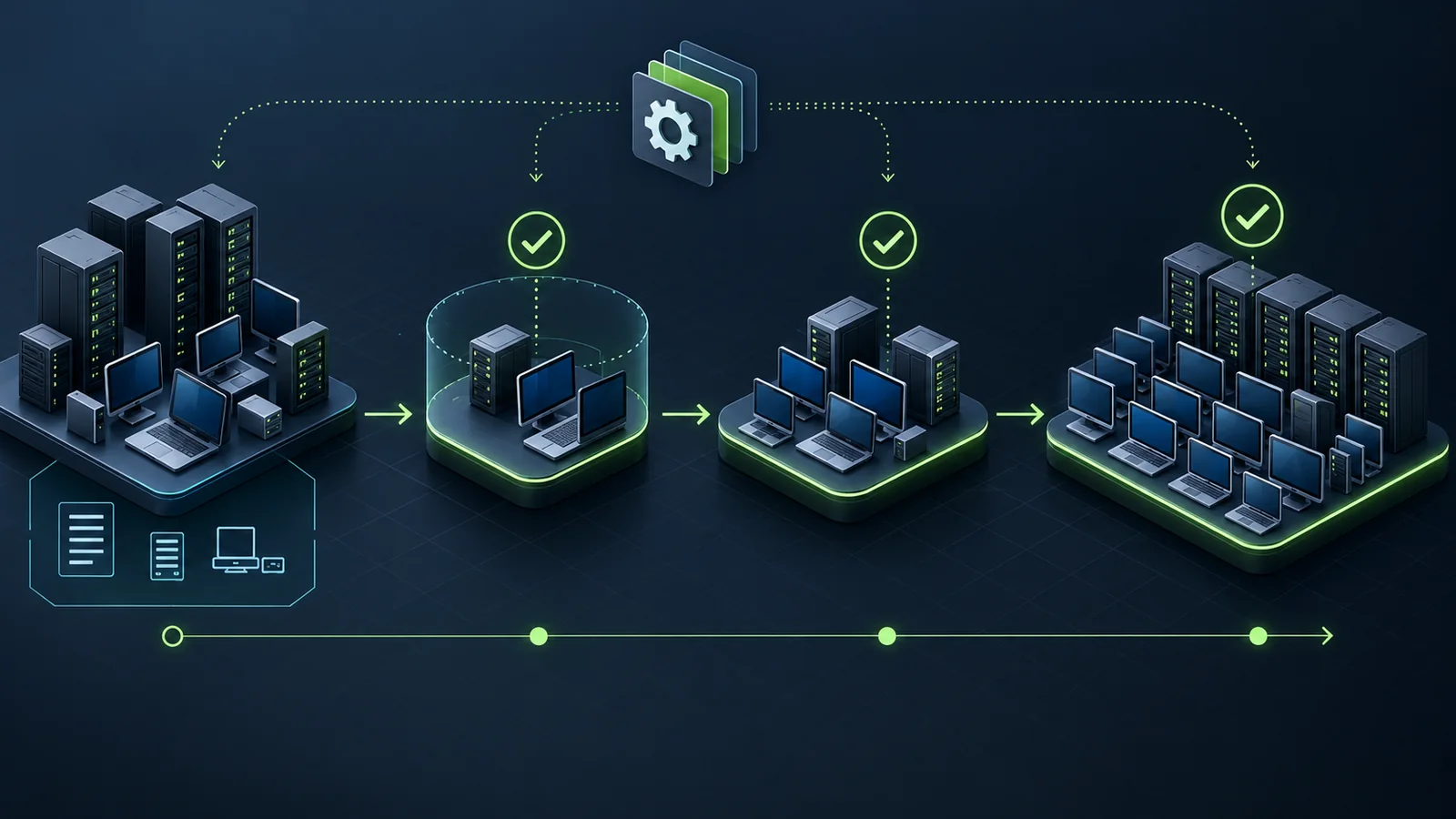
Beginnen Sie mit einem kritischen Dienst und den Systemen, die daran beteiligt sind. Prüfen Sie deren tatsächliche Quellen und Statuswerte, klären Sie Abweichungen und erweitern Sie den Überblick schrittweise. SCREENUS unterstützt bei einer technischen Bestandsaufnahme und der Einbindung in den laufenden IT-Betrieb.
Keine Rechtsberatung: Dieser Beitrag bietet technische Orientierung. Besondere Nachweis-, Vertrags- oder Branchenanforderungen und die Eignung konkreter Maßnahmen sind individuell zu prüfen.