

Fachlich geprüft von Robin Roeder, Geschäftsführer der SCREENUS GmbH · zuletzt geprüft am 23.11.2026.
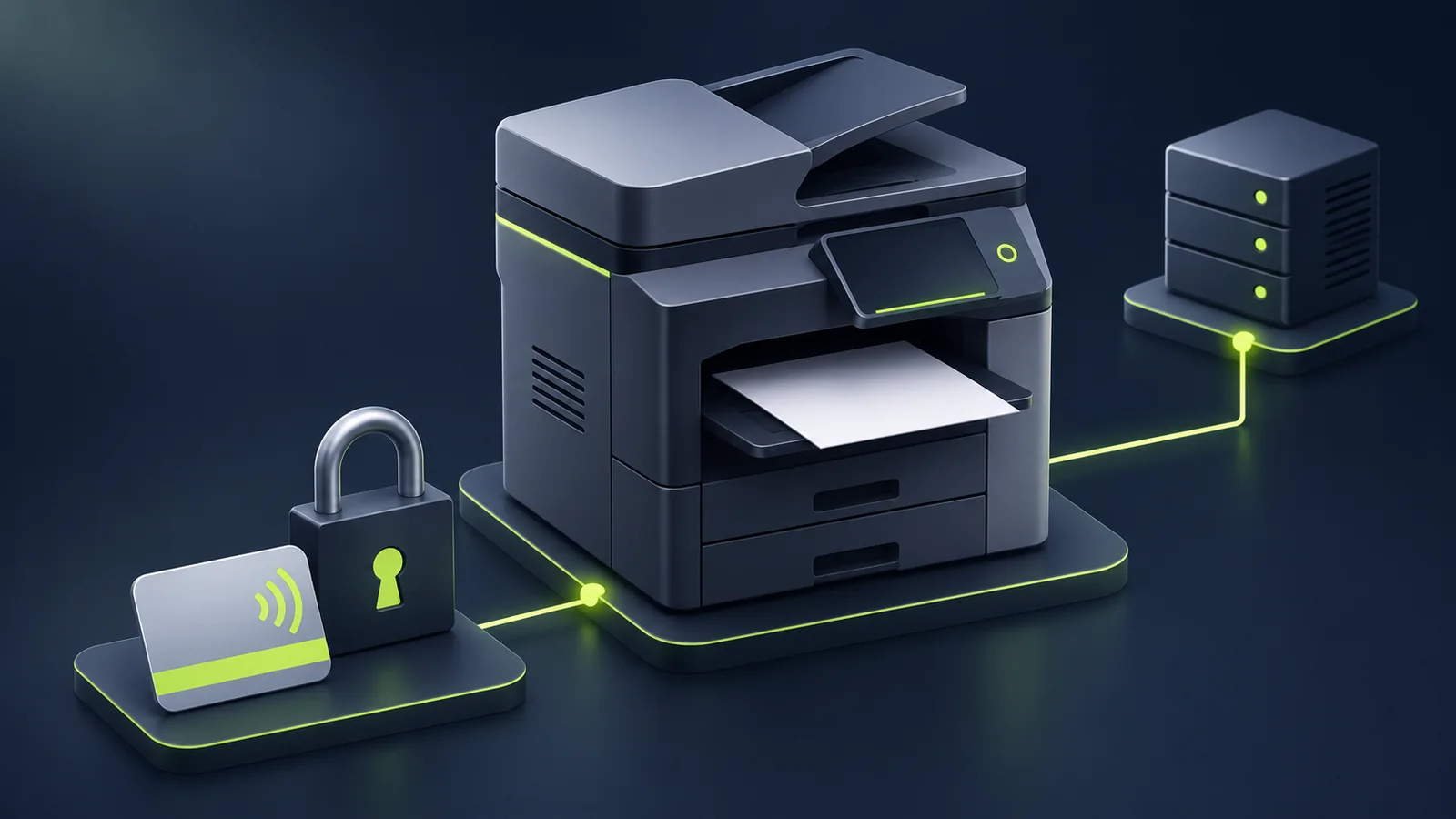
Der Drucker funktioniert, die Scans kommen an – trotzdem bleibt oft unklar, wer das Gerät verwaltet und welche Daten es speichert. Für einen belastbaren Betrieb gehören Netzwerkdrucker und Multifunktionsgeräte in die IT-Bestandsaufnahme und in einen nachvollziehbaren Wartungsprozess.
Mit einem Gerät beginnen
Unser Vorschlag: Wählen Sie zunächst einen gemeinsam genutzten Drucker. Erfassen Sie Modell, Standort, Firmwarestand, zuständige Person und die tatsächlich benötigten Funktionen. Halten Sie für jeden Prüfpunkt Ergebnis, Datum und offene Aufgabe fest. Ein dokumentiertes „noch ungeklärt“ ist hilfreicher als ein pauschales Häkchen bei „sicher“.
Verwaltung und Netzwerkzugriff begrenzen
Das bayerische Landesamt für Sicherheit in der Informationstechnik empfiehlt individuelle starke Administrationskennwörter, das Abschalten unnötiger Dienste und ein getrenntes Netzwerksegment mit geregelten Verbindungen. Auch der Internetzugriff soll auf das Erforderliche beschränkt werden.
Prüfen Sie vor Änderungen, welche Druck-, Scan- und Wartungswege wirklich gebraucht werden. Eine Netzwerksegmentierung braucht passende Regeln: Die bloße Zuordnung zu einem VLAN beschreibt noch nicht, welche Verbindungen erlaubt sind. Unser Abnahmetest: Benötigte Funktionen funktionieren weiterhin; ein unberechtigter Testzugang erreicht die Verwaltung nicht.
Firmware gehört in den Wartungsplan
HP nennt aktuelle Firmware, geschützte Administration und sichere Netzwerkeinstellungen als grundlegende Schutzmaßnahmen. Sicherheitsfunktionen unterscheiden sich je nach Modell und Firmwarestand. Prüfen Sie deshalb die konkrete Herstellerdokumentation und die weitere Versorgung Ihres Geräts.
Unsere Empfehlung: Ergänzen Sie das Patchmanagement um Drucker. Vor einer Änderung werden Konfiguration und Rückweg geklärt; danach werden Druck und Scan mit unkritischen Testdaten geprüft. Ein erfolgreicher Update-Dialog allein beantwortet noch nicht, ob der betriebliche Ablauf wieder funktioniert.
Vertrauliche Ausdrucke erst am Gerät freigeben
LSI und HP beschreiben die Freigabe eines zurückgehaltenen Druckauftrags nach Anmeldung, etwa per PIN oder Karte. So liegen vertrauliche Seiten nicht schon vor der Abholung offen im Ausgabefach. Das LSI empfiehlt außerdem verschlüsselte Übertragung der Druckaufträge.
Unser Praxistest: Bleibt der Testauftrag bis zur vorgesehenen Freigabe zurückgehalten? Funktioniert die Abholung auch für die vorgesehenen Nutzergruppen? Dokumentieren Sie, welche Geräte und Druckwege diese Funktion tatsächlich unterstützen.
Gespeicherte Daten bei der Rückgabe beachten
HP weist darauf hin, dass viele Geschäftsgeräte Aufträge oder Scans im Speicher beziehungsweise auf internen Laufwerken ablegen. Vor Verkauf, Rückgabe oder Recycling empfiehlt der Hersteller sicheres Löschen gespeicherter Daten. Das passende Verfahren ist modellabhängig.
Unsere Empfehlung: Klären Sie den Umgang mit Speichermedien vor dem Leasingende oder Gerätetausch. Halten Sie Gerät, verwendetes Herstellerverfahren und Ergebnis im Übergabeprotokoll fest. Lassen Sie offene Fragen zur Löschung vor der Abholung beantworten.
Vom Einzeltest zur betreuten Druckumgebung
Übertragen Sie die bestätigten Prüfschritte anschließend auf vergleichbare Geräte und dokumentieren Sie Ausnahmen. SCREENUS unterstützt bei der technischen Bestandsaufnahme und Absicherung. Umfang und Prioritäten richten sich nach den tatsächlich genutzten Geräten und Arbeitsabläufen.
Keine Rechtsberatung: Dieser Beitrag bietet technische Orientierung. Betriebliche Datenschutz-, Zugriffs- und Löschanforderungen sowie die Eignung konkreter Maßnahmen sind individuell zu prüfen.